MIRSMG5 管理台帳へ戻る

名称 RaspberryPi OS のインストールとセットアップ OpenCV C++非対応
番号 MIRSMG5D-SYST-0016
版数 最終更新日 作成 承認 改訂記事
A01 2026.10.28 小谷 小谷 Trixie対応版

0. (最初に配布されたSDカードは 10.標準プログラムのインストール まで設定済み)

1. OSのmicroSDカードへの書き込み

  1. RaspberyPi公式サイトからRaspberry Pi Imagerをダウンロードする。
  2. Raspberry Pi OS trixieのイメージファイル(2026-10-06-raspios-trixie-arm64.img.xz 1.3 GB)をダウンロードする。
  3. microSDをインストール作業するPCにセットする。
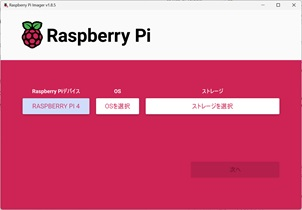
  4. Raspberry Pi Imagerを起動する。
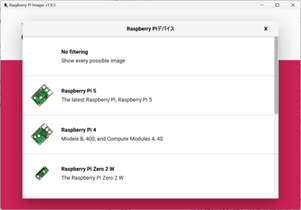
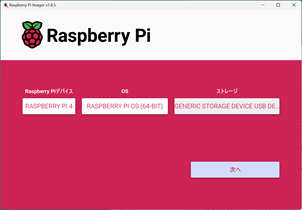
  5. Raspberry Piデバイス(RASPBERRY Pi 4)を選択する。
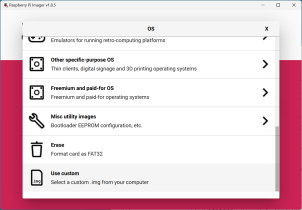
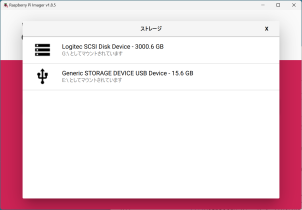
  6. OSを選ぶ(カスタムイメージを使う)とSDカードを選択する。
  7. OSとmicroSDを選択すると[次へ]ボタンが有効になるのでクリックする。
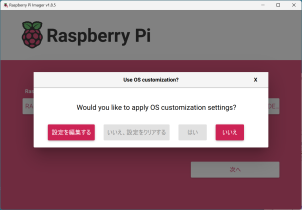
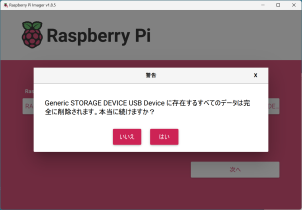
  8. カスタム設定を適用するか聞かれるが、「いいえ」を選択。最終確認で書き込むmicroSDが間違っていないか確認し「はい」で書き込み開始(書込み所要時間 約20分)。

2. Raspberry Pi OSの起動

  1. RapsberryPi(以下 RPi)にmicroSDを挿し、ディスプレイ、ワイヤレスキーボード・マウスのレシーバーを接続する。
  2. RPiに電源ケーブルを接続する。ファイルシステムの構築が自動で行われ、数回再起動したのち起動する。
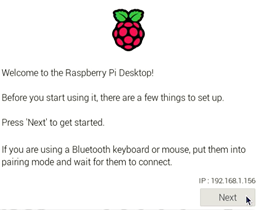
  3. 初回起動時に出る設定画面を順次設定する。
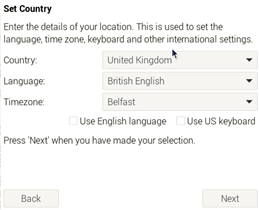
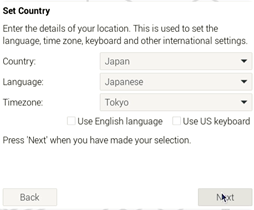
  4. Set Countryで国(Japan)、言語(Japanese)、タイムゾーン(Tokyo)を設定する。
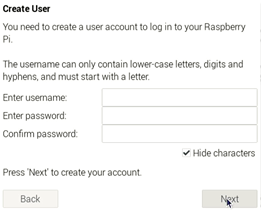
  5. ユーザ作成
  6. ユーザ名:pi
    パスワード:raspi

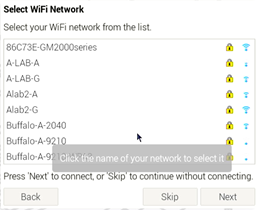
  7. WiFiの設定は、「Skip」をクリックし次に進む。
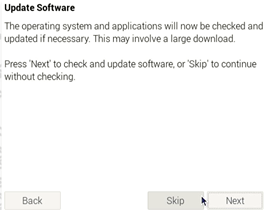
  8. Software Updateは「Skip」をクリックし次に進む。
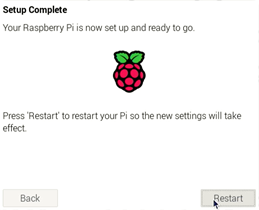
  9. OSを再起動させる。
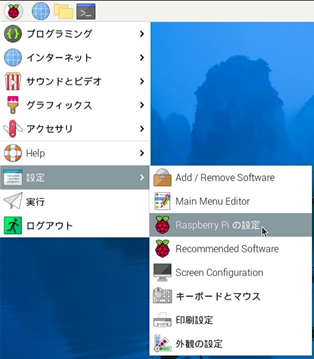
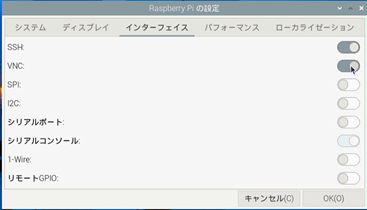
  10. 設定メニューを選択し、InterfaceタブでSSH、VNCを Enable に変更する。
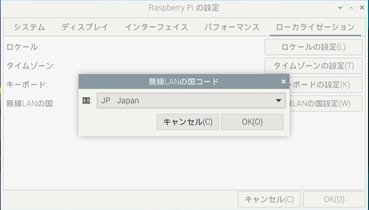
  11. ローカライゼーションタブでローケル、タイムゾーン、キーボード、無線LANの国を確認する
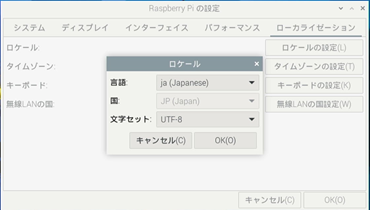
  12. ローケル
    言語: ja(japanese)
    文字セット:UTF-8
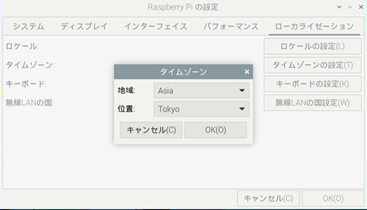
    タイムゾーン
    地域:Asia
    位置:Tokyo
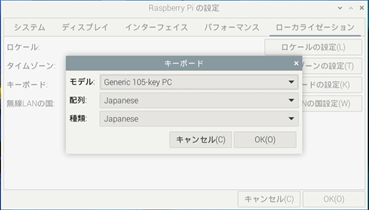
    キーボード
    モデル:Generic 105-Key PC
    配列:Japanese
    種類:Japanese
    無線LANの国
    国:JP Japan
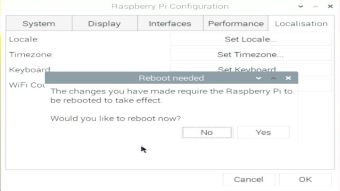
  13. 再起動する

3. 無線LANの接続

以下の1、2のいずれかの方法でWiFiに接続させる。

  1. 学内WiFi接続の方法 (CLI)に則ってコマンドラインでWiFiの設定を行う。(学内専用)
  2. 学内WiFi接続の方法 (GUI)に則ってGUI環境ででWiFiの設定を行う。(学内専用)
MIRS用SSIDを設定する場合に参照する項目
デスクトップ右上にあるLANアイコンをクリックし、MG3のアクセスポイントを選んでパスフレーズを入力し接続する。 (パスフレーズはMG3無線LAN管理者に確認すること。また無線LANアダプタのMACアドレスの事前登録が必要。)

4. パッケージリストとパッケージのアップデート

sudo apt-get update
sudo apt -y upgrade   ※約10~20分の時間を要する

5. Arduino IDE のインストール

sudo apt -y install arduino

6. Python版 OpenCVのインストール

sudo apt install -y libopencv-dev python3-opencv

7. WiringPi のインストール

参考:WiringPi 2.70をRaspberry Pi OS(Bullseye)にインストールとLチカ、Busterにも
git clone https://github.com/WiringPi/WiringPi.git
cd WiringPi
./build debian
sudo apt install ./debian-template/wiringpi_3.20_arm64.deb

# 確認(バージョン確認)
gpio -V
gpio version: 3.20
Copyright (c) 2012-2019 Gordon Henderson; 2019-2026 Contributors
This is free software with ABSOLUTELY NO WARRANTY.
For details type: gpio -warranty

Hardware details:
  Type: Pi 4B, Revision: 05, Memory: 4096MB, Maker: Sony UK

System details:
  * Device tree present.
      Model: Raspberry Pi 4 Model B Rev 1.5
  * Supports full  user-level GPIO access via memory.
  * Supports basic user-level GPIO access via /dev/gpiomem.
  * Supports basic user-level GPIO access via /dev/gpiochip (slow).

8. Arduinoソフトウェアのインストール

MIRSMG5D-SOFT-0003を参照しながらArduino ソフトウェアソースコードをインストールする

wget https://www2.denshi.numazu-ct.ac.jp/mirsdoc2/mirsmg5d/soft/num0003a/mg5_arduino_ver100.zip
unzip mg5_arduino_ver100.zip

9. 日本語入力環境 FCITX-MOZCのインストール

参考:bookwormの日本語入力にFcitx5をインストール
sudo apt install fcitx5-mozc
im-config -n fcitx5
sudo reboot

10. MIRS標準プログラムのインストール

MIRSMG5D-SOFT-0013を参照しながらMIRS標準プログラムをインストールする

wget https://www2.denshi.numazu-ct.ac.jp/mirsdoc2/mirsmg5d/soft/num0013a/mg5_pi_ver2.0.0.tar.gz
tar xvfz mg5_pi_ver2.0.0.tar.gz
cd mg5_pi_ver2.0.0
make

11. アップデート・アップグレード

定期的に更新すること。

sudo apt-get -y update
sudo apt-get -y upgrade
sudo rpi-update